Procédure installation client nextcloud
Cette page est dédié aux membres du personnels de l'IAE, afin de les aider à réaliser les démarches nécessaires à la synchronisation entre ASGARD-e (Nextcloud) et leur poste.
Installation et configuration du client Nextcloud
À destination des personnels administratifs de l'IAE de Poitiers
Ce tutoriel vous guide pas à pas pour installer l'application Nextcloud sur votre poste Windows et synchroniser vos dossiers de travail.
Prérequis
- Avoir un compte ASGARD-e actif (identifiants de l'université)
- Disposer de l'application Nextcloud installée sur votre poste (si ce n'est pas le cas, contactez le Pôle Numérique)
Étape 1 - Ouvrir l'application Nextcloud
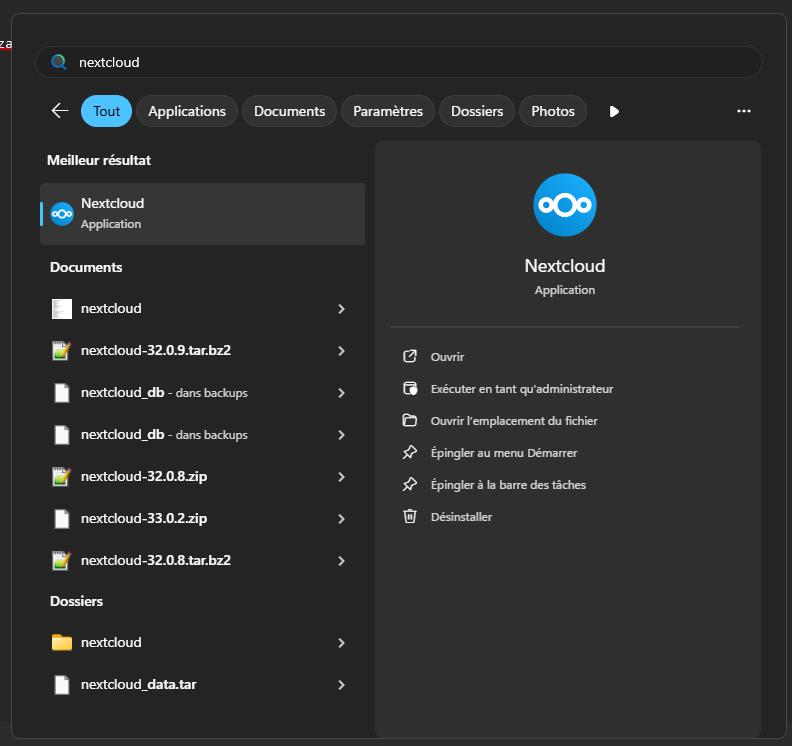
Cliquez sur la barre de recherche Windows (icône loupe en bas de l'écran) et tapez nextcloud.
Dans les résultats, cliquez sur Nextcloud sous « Meilleur résultat », puis sur Ouvrir.
Étape 2 - Démarrer la configuration du compte
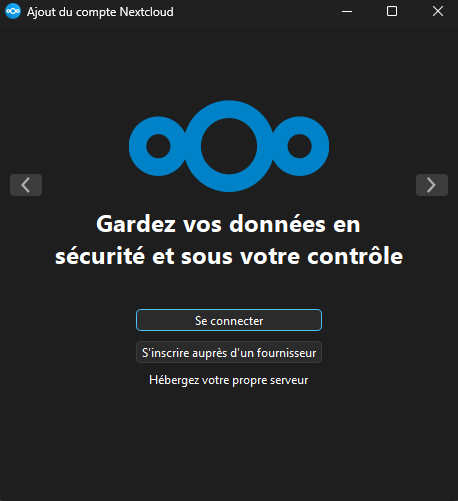
L'écran d'accueil de l'application s'affiche. Cliquez sur le bouton Se connecter.
Étape 3 - Saisir l'adresse du serveur
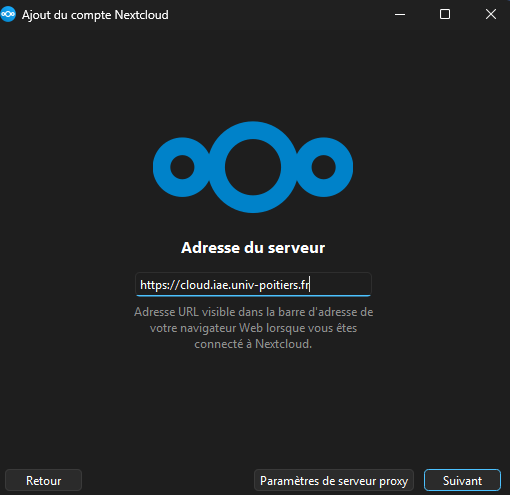
Dans le champ Adresse du serveur, entrez l'adresse suivante :
https://cloud.iae.univ-poitiers.fr
Cliquez ensuite sur Suivant.
Étape 4 - Bascule vers le navigateur
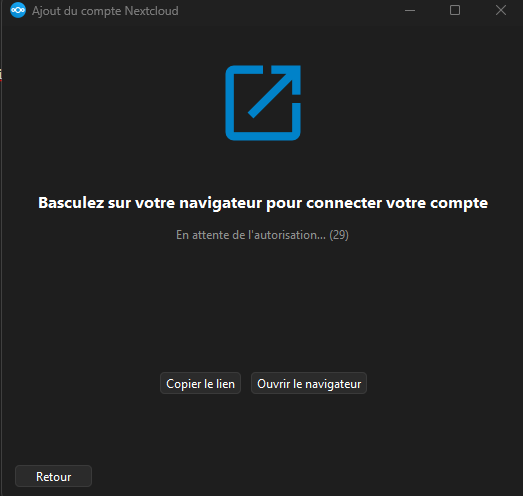
L'application ouvre automatiquement votre navigateur web pour finaliser la connexion.
Un message « En attente de l'autorisation… » s'affiche dans l'application — c'est normal, ne la fermez pas.
Si le navigateur ne s'ouvre pas automatiquement, cliquez sur le bouton Ouvrir le navigateur.
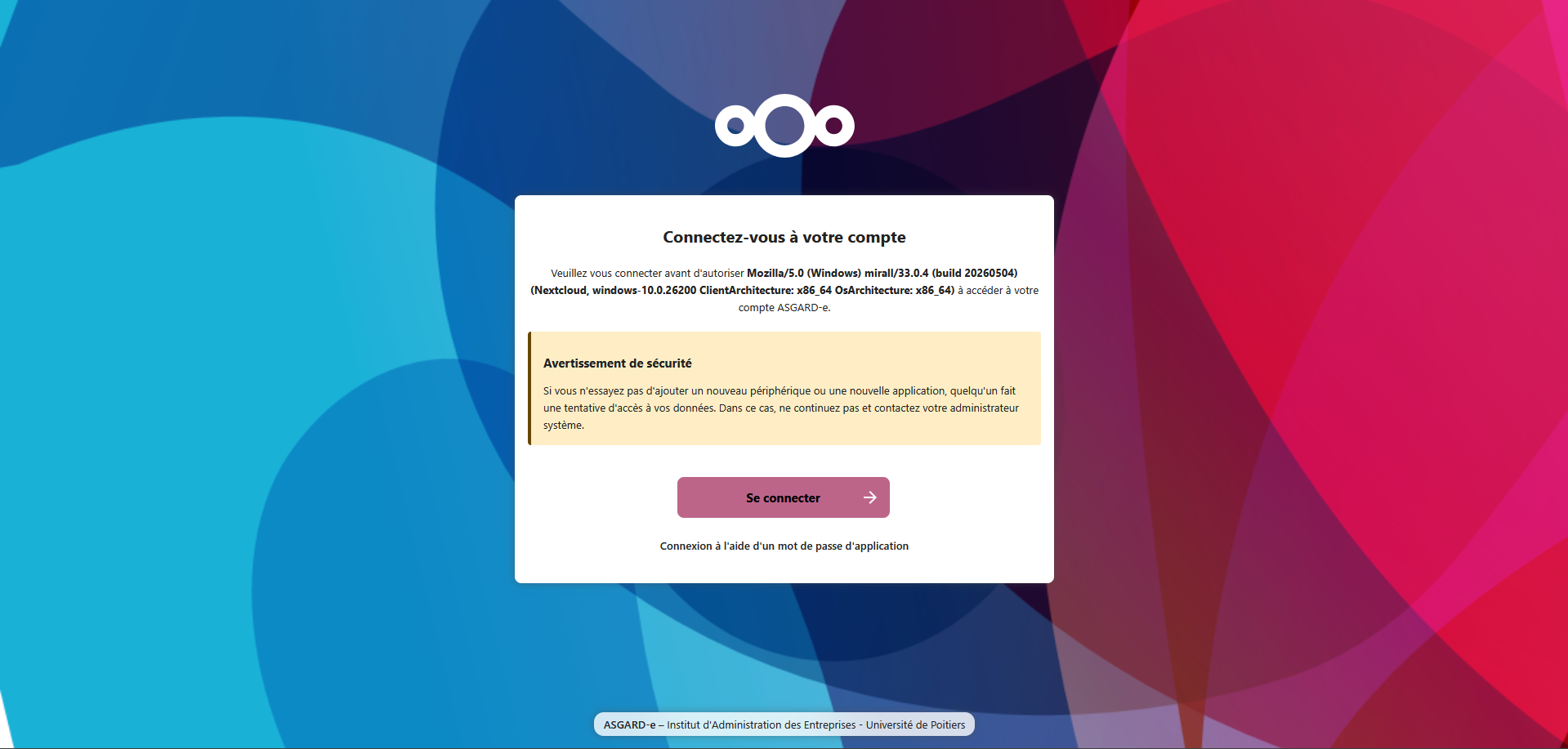
Étape 4 bis - Cliquer sur « Se connecter » dans le navigateur
Une page de confirmation s'affiche dans votre navigateur, accompagnée d'un avertissement de sécurité vous informant qu'une application souhaite accéder à votre compte.
✅ Ce message est normal lors d'une première connexion depuis l'application bureau.
Cliquez sur le bouton Se connecter →.
Étape 5 - Choisir la connexion via SSO
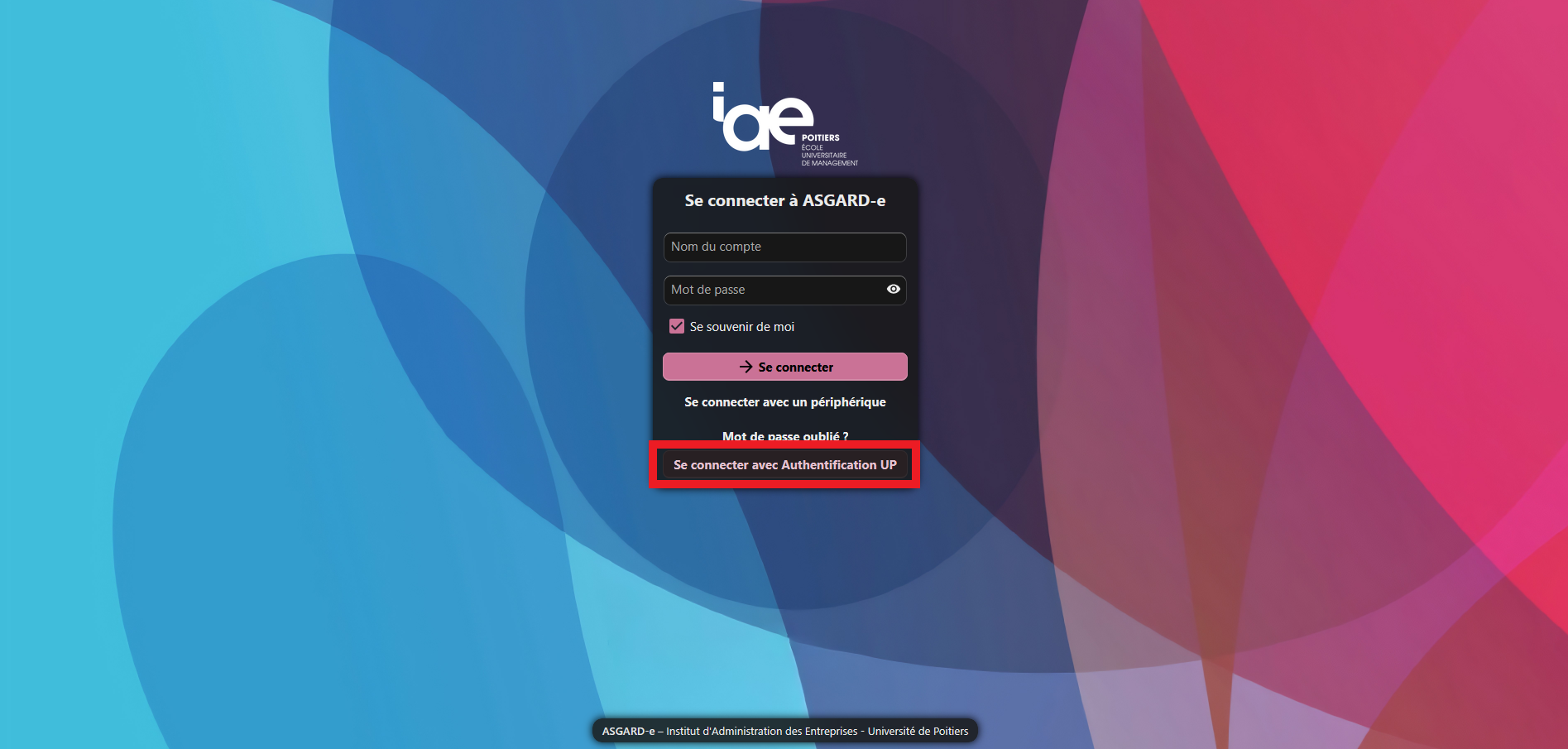
Sur la page d'identification ASGARD-e, cliquez sur le lien Se connecter avec sso_up (en bas du formulaire).
ℹ️ Cette option vous permet d'utiliser vos identifiants habituels de l'université, sans créer de mot de passe supplémentaire.
Étape 6 - S'authentifier avec vos identifiants universitaires
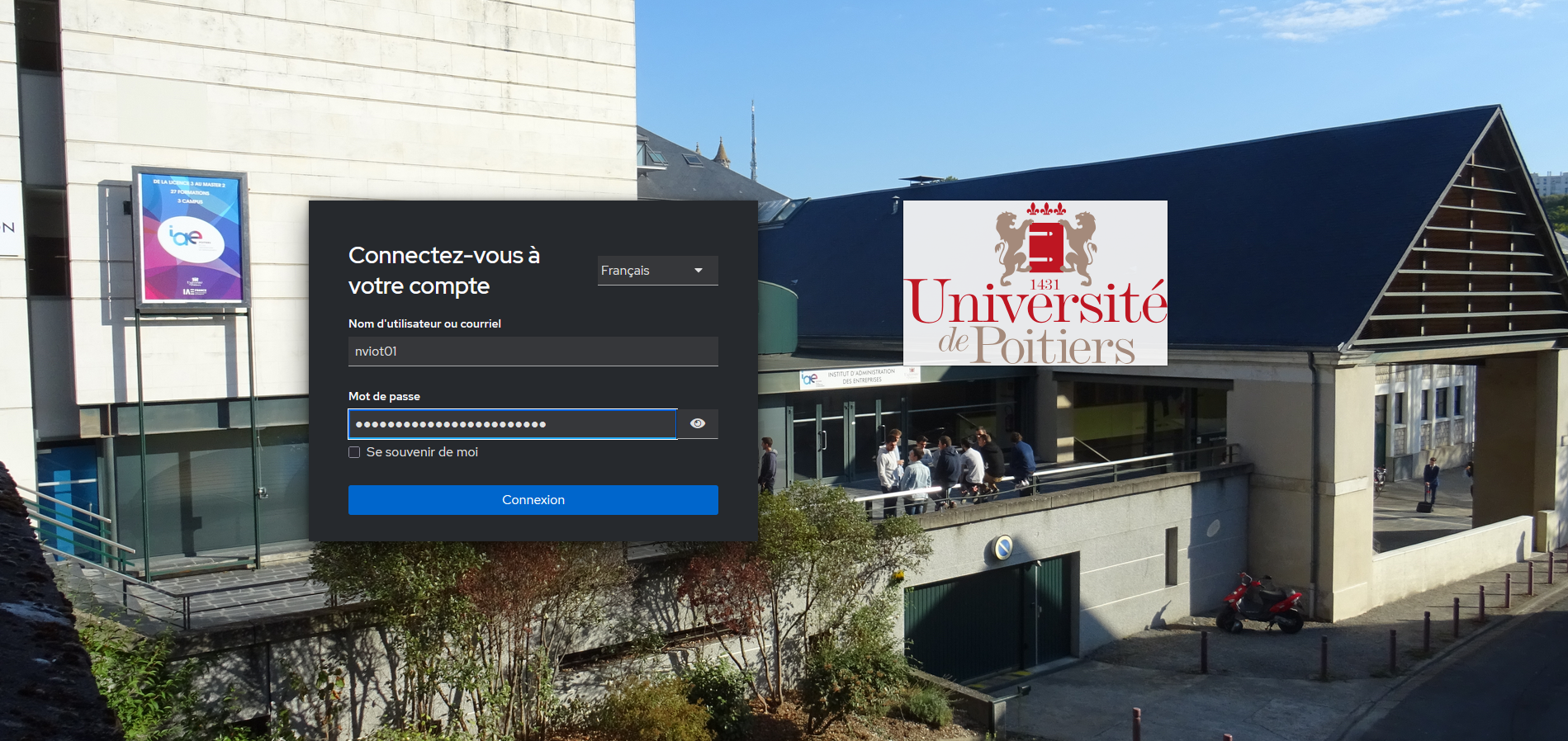
Vous êtes redirigé vers la page de connexion de l'Université de Poitiers.
Saisissez votre nom d'utilisateur (ex. : nviot01) et votre mot de passe, puis cliquez sur Connexion.
Étape 7 - Autoriser l'accès à votre compte
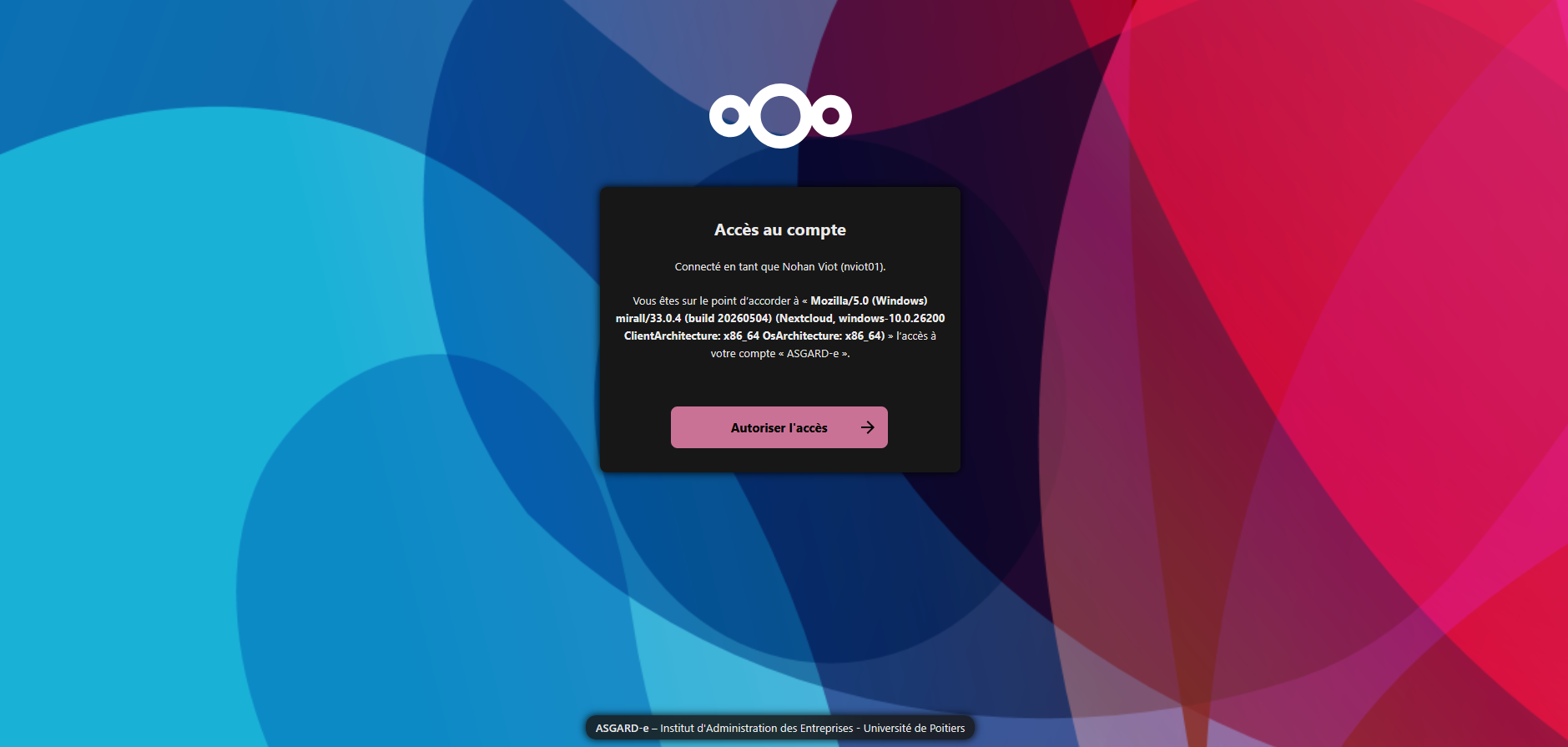
Une dernière page de confirmation s'affiche. Elle indique que l'application Nextcloud souhaite accéder à votre compte ASGARD-e.
Cliquez sur Autoriser l'accès → pour valider.
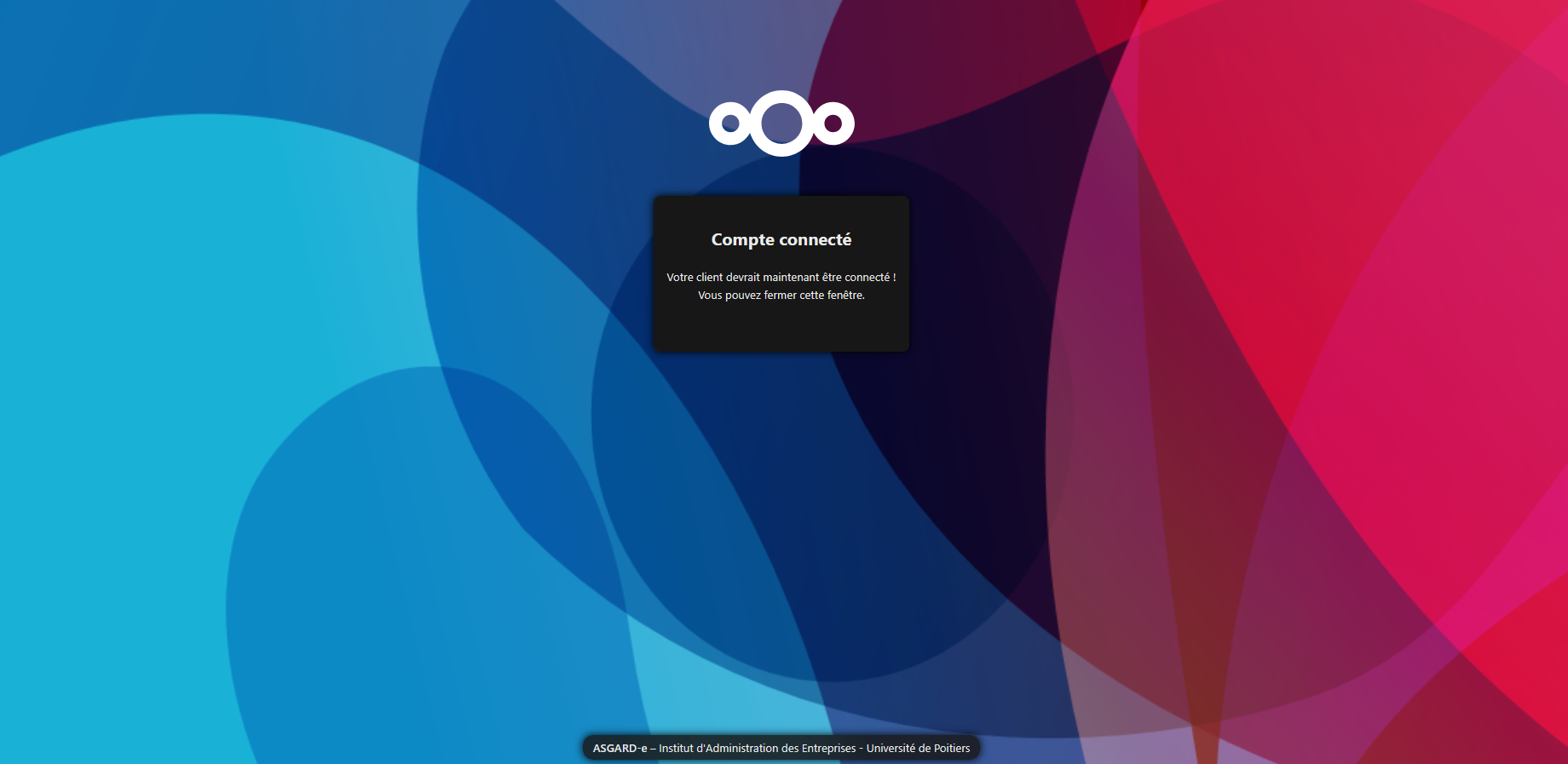
Étape 8 - Connexion réussie
Le message « Compte connecté » confirme que la liaison entre l'application et votre espace cloud est établie.
Vous pouvez fermer cet onglet du navigateur et revenir à l'application Nextcloud.
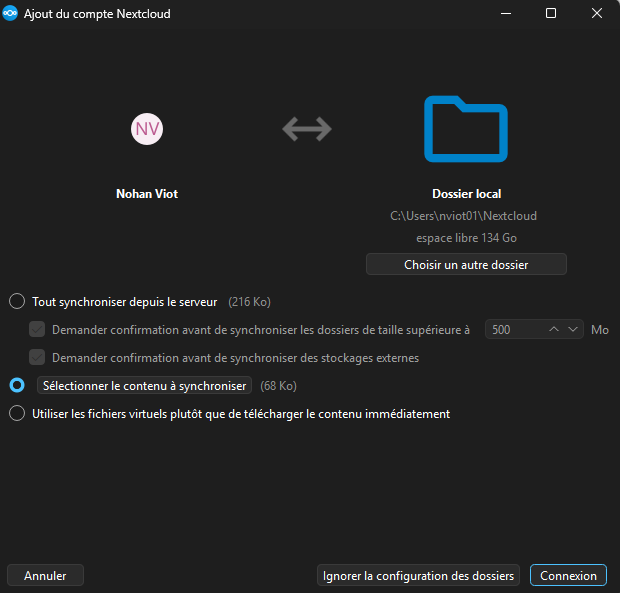
Étape 9 — Choisir le mode de synchronisation
De retour dans l'application, un écran vous propose de configurer vos dossiers locaux.
Sélectionnez l'option Sélectionner le contenu à synchroniser pour choisir précisément les dossiers à synchroniser (recommandé).
💡 Évitez l'option « Tout synchroniser depuis le serveur » si vous ne souhaitez pas télécharger l'intégralité des données sur votre poste.
Cliquez ensuite sur le bouton Sélectionner le contenu à synchroniser pour accéder à la liste des dossiers.
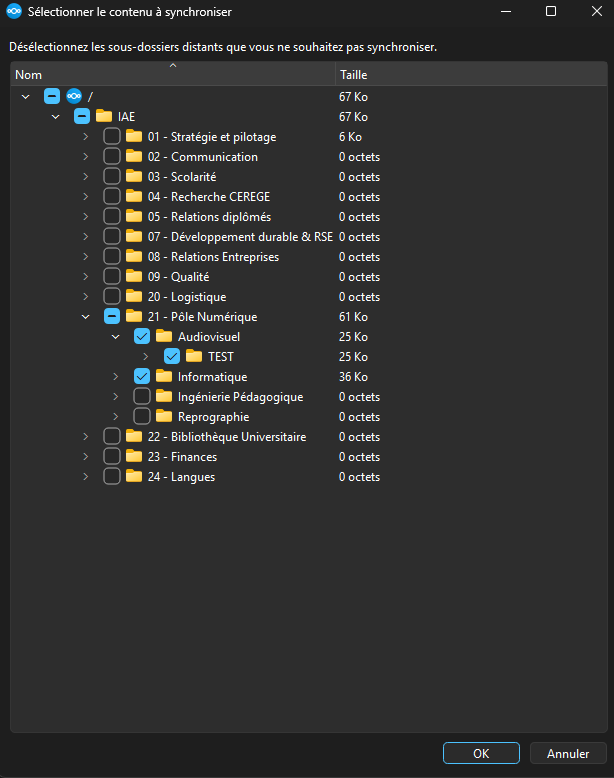
Étape 10 — Sélectionner les dossiers à synchroniser
La liste complète des dossiers disponibles sur le serveur s'affiche.
Cochez uniquement les dossiers dont vous avez besoin au quotidien. Par exemple :
21 - Pôle Numérique > Audiovisuel21 - Pôle Numérique > Informatique
⚠️ Synchroniser trop de dossiers peut occuper un espace disque important sur votre poste. Ne cochez que ce qui est nécessaire à votre activité.
Une fois votre sélection faite, cliquez sur OK.
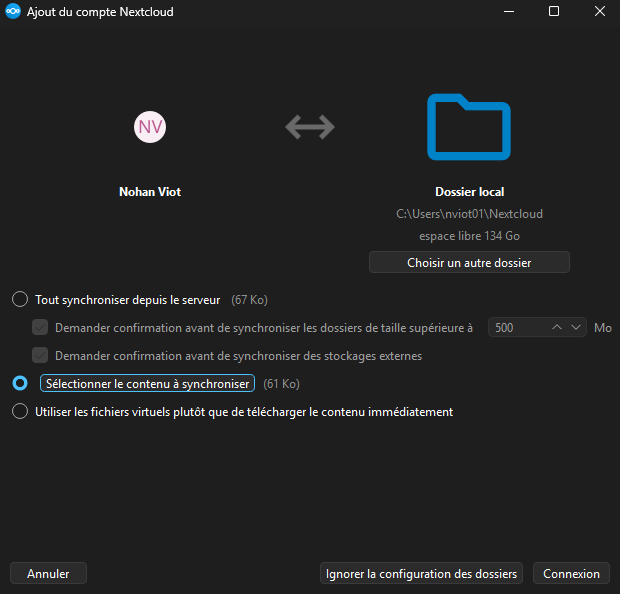
Étape 11 — Finaliser la connexion
Vous revenez sur l'écran de récapitulatif. Vérifiez que les options affichées correspondent à votre sélection, puis cliquez sur Connexion.
Installation terminée
L'application Nextcloud est maintenant configurée. Vos dossiers sélectionnés seront automatiquement synchronisés entre votre poste et le serveur de l'IAE.
L'icône Nextcloud apparaît dans la barre des tâches (en bas à droite de l'écran) : elle vous indique l'état de la synchronisation en temps réel.
En cas de problème
Si vous rencontrez une difficulté lors de l'installation ou de la connexion, contactez le Pôle Numérique.