F.A.Q - ASGARD-2
Cette espace est dédié aux éventuelles questions et/ou problèmes soulevés par les utilisateurs.
Cette page regroupe les questions les plus fréquentes concernant ASGARD-2 (Nextcloud)
Si vous ne trouvez pas la réponse à votre question, contactez-nous.
F.A.Q d'ASGARD-2 (Nextcloud)
Comment faire du collaboratif ?
Si vous souhaitez travailler en à plusieurs simultanément sur un document d'ASGARD-2, il est IMPÉRATIF que vous passiez par votre navigateur web pour accéder à ce document.
Si vous le faîtes par la suite Office disponible localement sur votre poste de travail, cela produira des erreurs de synchronisations et des conflits de versions de fichiers.
En résumé: Si vous êtes plusieurs à travailler sur un document --> ASGARD-2
Le document OnlyOffice ne s'ouvre pas / l'affichage tourne en boucle ?
Si, à l'ouverture d'un document dans votre navigateur, l'affichage tourne en boucle indéfiniment (chargement qui ne se termine jamais, page qui se recharge en continu), le problème vient très probablement de votre bloqueur de publicités.
Illustration du problème :
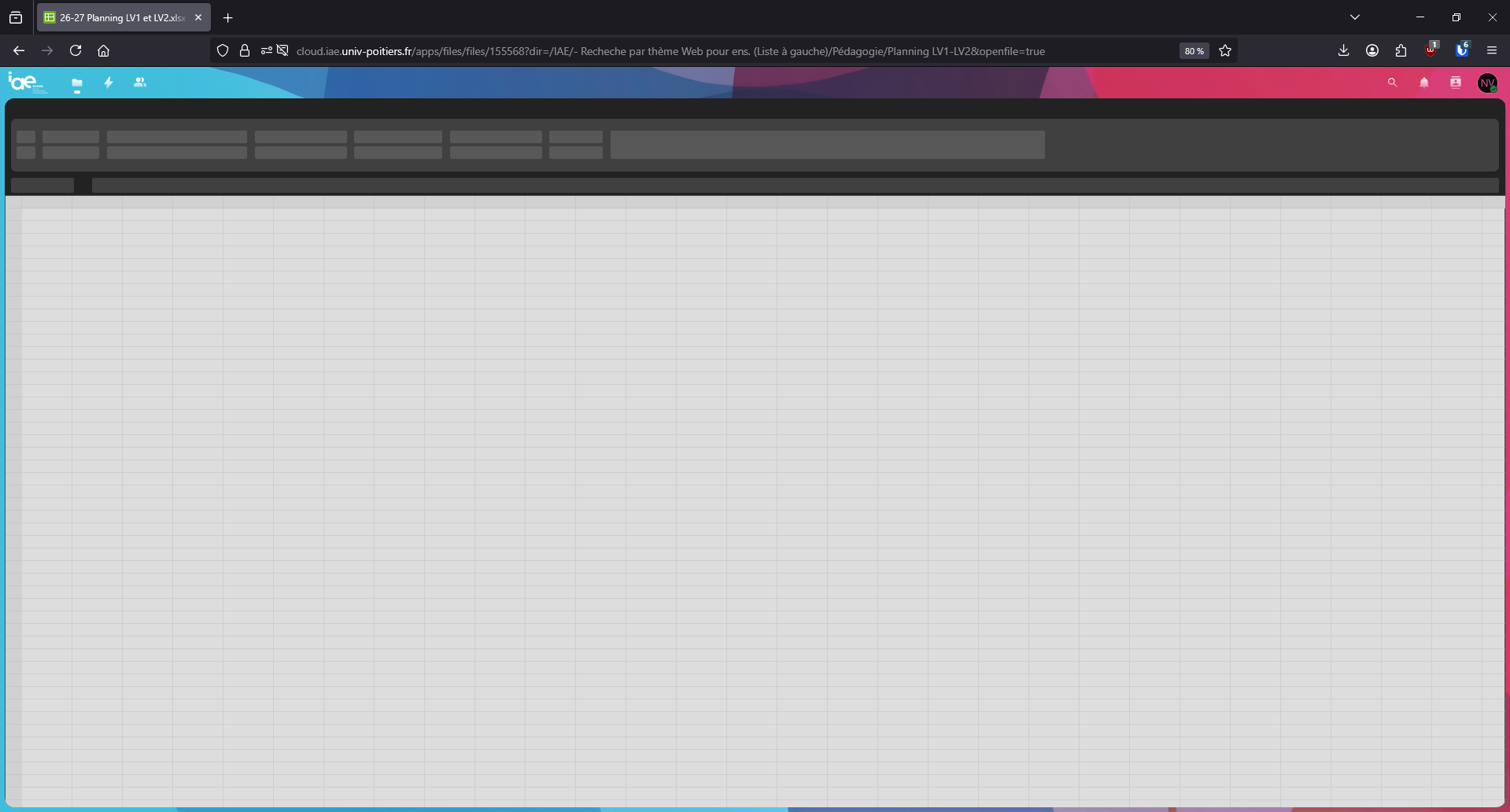
En effet, certaines extensions de blocage de publicités (uBlock Origin, AdBlock Plus, Ghostery, AdGuard, ou le bloqueur intégré à certains navigateurs comme Brave) bloquent par erreur un fichier JavaScript nécessaire au fonctionnement d'OnlyOffice. Sans ce fichier, l'éditeur ne parvient pas à se charger et reste bloqué dans une boucle d'affichage.
La solution consiste à désactiver le bloqueur de publicités sur le site d'ASGARD-2.
Il n'est pas nécessaire de le désactiver complètement : il suffit d'ajouter le site à la liste des exceptions (« liste blanche »).
Si votre poste vous a été fourni par l'IAE, vous n'êtes pas concerné par ce problème. Par défaut, nous désactivons le bloqueur de publicité sur tous les sites de l'Université et de ses composantes.
Marche à suivre :
- Ouvrez ASGARD-2 dans votre navigateur.
- Cliquez sur l'icône de votre bloqueur de publicités, située à côté de la barre d'adresse (en haut à droite).
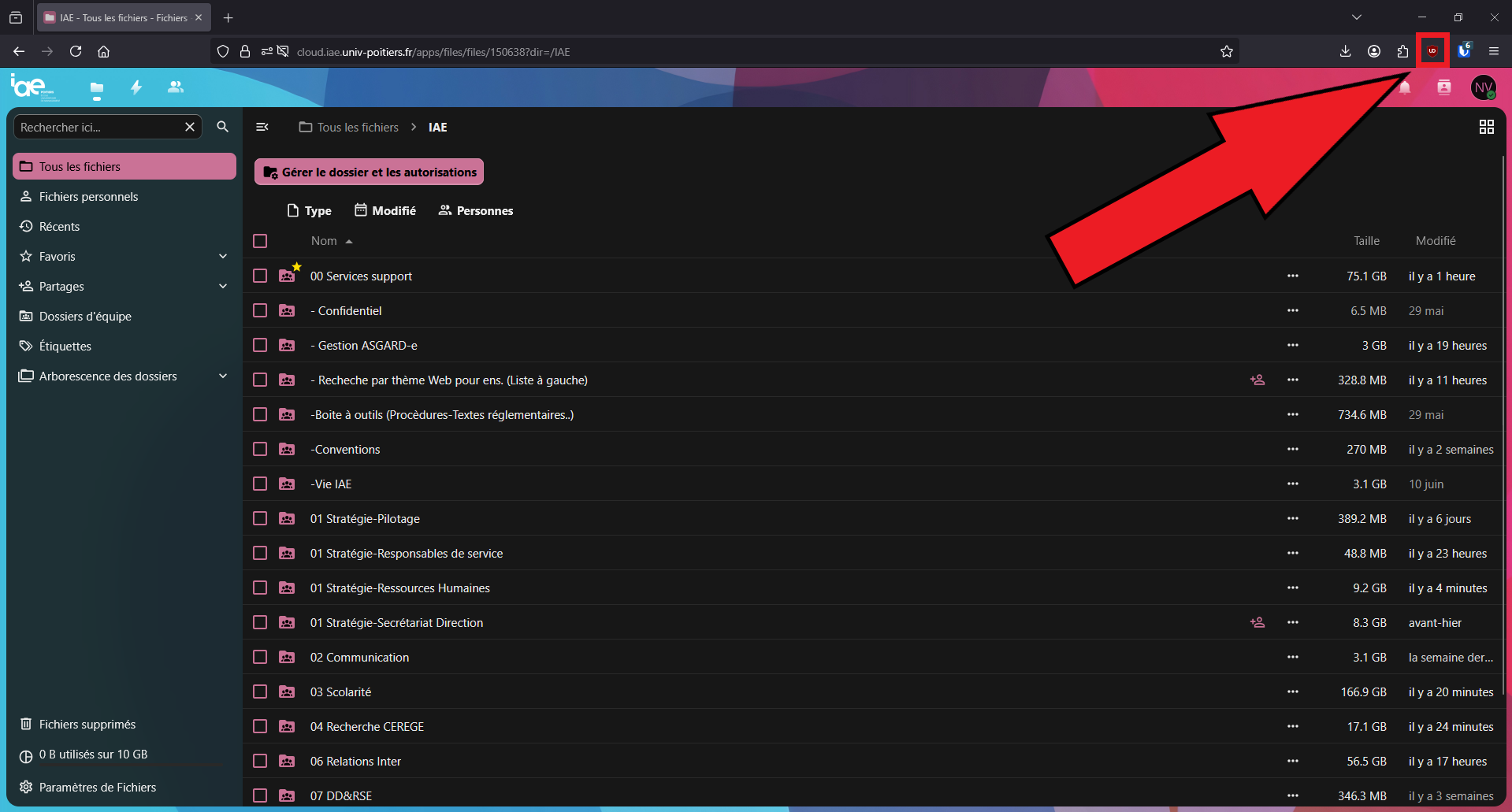
- Désactivez le blocage pour ce site (l'option s'intitule généralement « Désactiver sur ce site », « Ne pas exécuter sur les pages de ce site » ou « Ajouter à la liste blanche »).
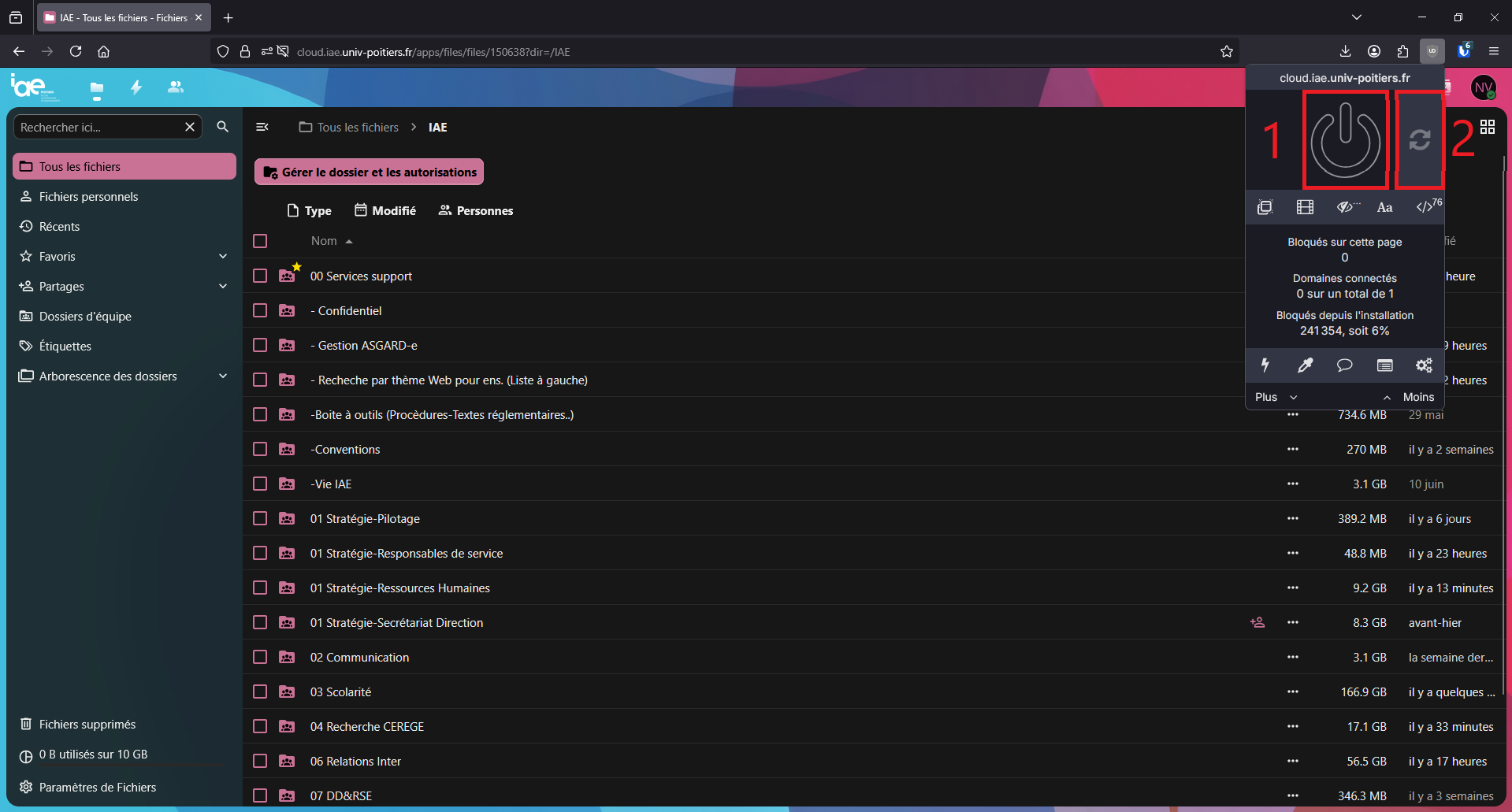
- Rechargez la page (touche
F5) et rouvrez votre document.
Comment créer un partage ?
Si les autorisations de partage vous ont été accordées et que vous souhaitez réaliser un partage à une personne spécifique ou à un service en particulier, voici la démarche à suivre :
- Sélectionnez le répertoire ou le fichier que vous souhaitez partager, puis cliquez sur le petit logo de partage :

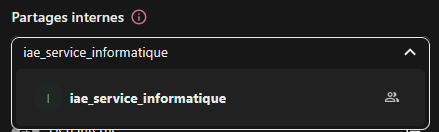
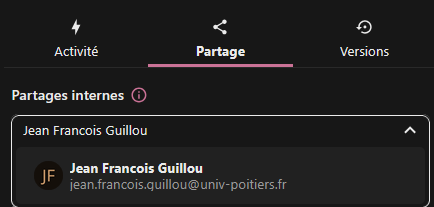
- Dans le champ « Partages internes », entrez le nom de la personne ou du service concerné :
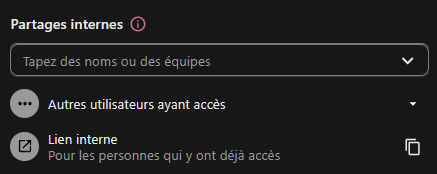
Pour un service :
Pour une personne :
-
Configurez ensuite les accès que vous souhaitez accorder :
- « Afficher seulement » : le destinataire peut consulter et télécharger le contenu, mais ne peut rien modifier.
- « Autoriser la modification » : le destinataire peut consulter, télécharger, modifier, renommer et supprimer le contenu.
- « Permissions personnalisées » : vous définissez précisément les droits accordés (voir le tableau ci-dessous).
Il existe également des paramètres avancés. Voici un récapitulatif de ces paramètres et de leur utilité :
| Nom du paramètre | Explication |
|------------------|-------------|
| Définir une date d'expiration | Le partage est automatiquement désactivé à la date choisie. Passé ce délai, le destinataire perd l'accès au fichier ou au répertoire. |
| Autoriser le téléchargement et la synchronisation | Permet au destinataire de télécharger le contenu et de le synchroniser avec son client Nextcloud. Si l'option est désactivée, le contenu reste consultable en ligne uniquement. |
| Note au destinataire | Ajoute un message personnalisé visible par le destinataire, par exemple pour préciser le contexte ou les consignes liées au partage. |
| Permissions personnalisées | Permet de cocher individuellement les droits accordés : lire, modifier, partager (rediffuser le partage à d'autres) et supprimer. |
- Pour finir, afin de partager le lien avec les personnes ou services concernés, copiez le « Lien interne » et envoyez-le-leur.
Si vous souhaitez supprimer un partage, retournez dans le menu partage
Liste non exhaustive des groupes de services :
- iae_service_informatique
- iae_service_communication
- iae_service_etudes
- iae_service_finances
- iae_service_logistique
- iae_service_polenumerique
- iae_service_relationsentreprises
- iae_service_relationsinternationales
- iae_service_reprographie
- iae_service_logistiqueetudes
- iae_service_responsableadministratif
- iae_service_audiovisuel
- iae_service_bu
- iae_service_ingepedagogique
- iae_service_ressourceshumaines
- iae_service_processus_rh
- iae_service_scol
- iae_service_scol_apprentissage
- iae_service_scol_fi_fc
- iae_service_scol_fi
- iae_service_scol_fp
- iae_service_scol_fad
- iae_service_secretairededirection
- iae_service_accueil
- iae_service_alumni
- iae_service_cesure_ri
Qui contacter en cas de problème ?
En cas de difficulté d'accès, de problème de synchronisation ou de document manquant, envoyez-nous un mail à iae.informatique@univ-poitiers.fr.
Afin de faciliter le traitement de votre demande, précisez autant que possible :
- Le nom du dossier ou du document concerné ;
- La date et l'heure approximatives du problème.