Signature mails
ajout de la signature pour les mails sous Thunderbird
Générer et ajouter sa signature mail sous Thunderbird et Outlook
Générer sa signature mail :
-
Rendez-vous sur le lien suivant, et remplissez les champs demandés :
Le bouton "Pré-remplir mes informations" vous permet de remplir automatiquement certaines informations, il vous sera demandé de vous identifier avec votre compte UP
-
Puis faites :
Pour Thunderbird

Pour Outlook
Intégrer la signature sous Thunderbird
- Après avoir cliqué sur "Exporter .html pour Thunderbird", un fichier .html contenant votre signature s'est téléchargé dans le dossier "Téléchargement"
Déplacez-le dans le dossier qui vous convient le plus (ex: Mes documents, Mes Images...).
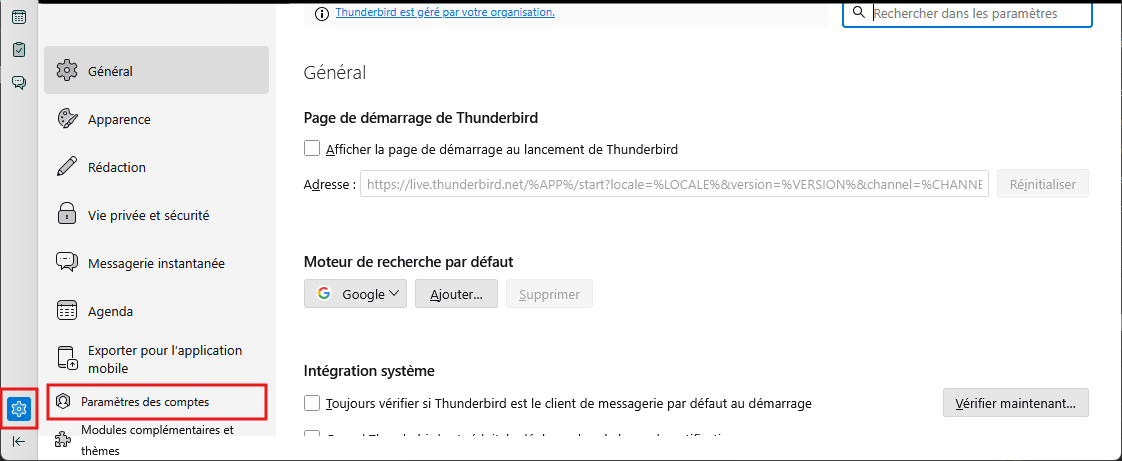
- Sous Thunderbird cliquez sur l'engrenage en bas à gauche, puis sur "Paramètres des comptes" :
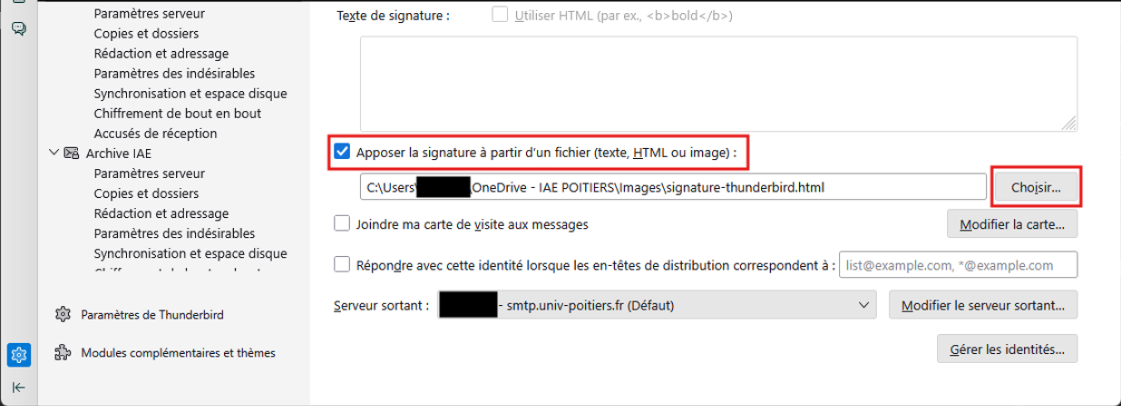
- Puis, dans "Identité par défaut", cochez "Apposer la signature à partir d'un fichier (text,HTML, ou image)", et allez chercher le fichier précédemment enregistré grace au bouton "Choisir" :
Votre signature est maintenant prête, vérifiez en cliquant sur "Nouveau message" dans l'onglet "courrier entrant"
Votre signature devrait être visible, vous pouvez la modifier directement dans votre mail afin de vous adapter à votre interlocuteur
Intégrer la signature sous Outlook
- Depuis Outlook, cliquez sur "Nouveau courrier" :

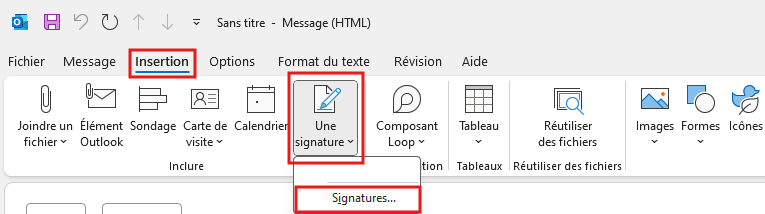
- Dans l'onglet "Insertion" cliquez sur "Une signature", puis "Signatures..." :
Les étapes suivantes sont à faire pour chaques Comptes de courrier
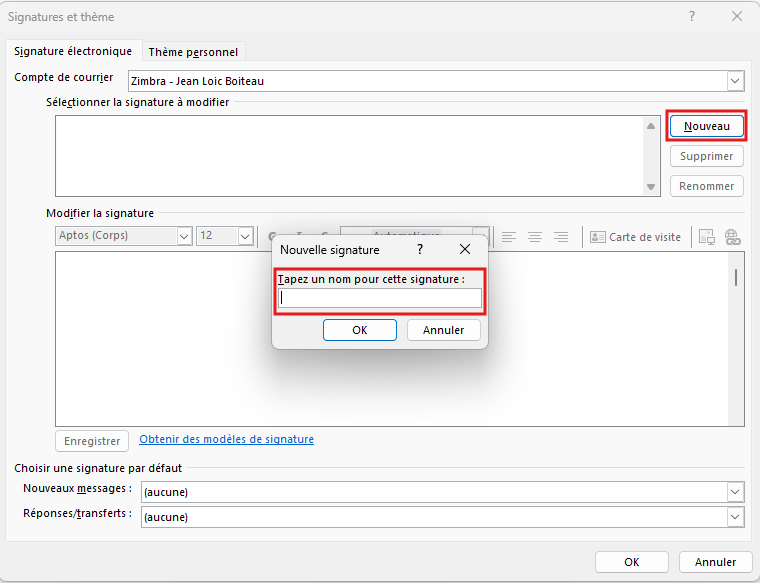
- Faites "Nouveau", puis entrez un nom pour la signature, et "OK"
-
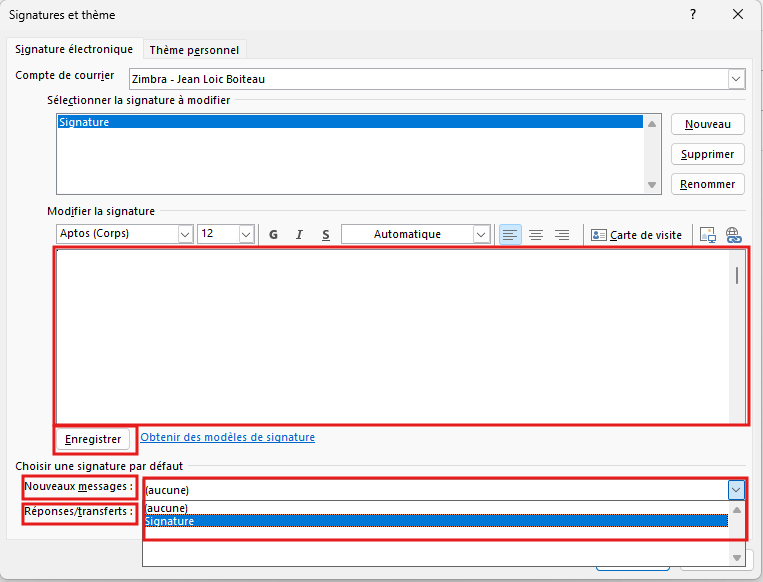
Dans le champs "Modifier la signature" collez votre signature précédemment copié via le bouton "Copier pour Outlook" de l'étape "Générer sa signature mail" et cliquez sur le bouton "Enregistrer"
-
Puis dans le champs "Choisir une signature par défaut" affectez votre signature dans les champs "Nouveaux messages :" et "Réponses/transferts :", Puis cliquez sur "OK" pour quiter la fenêtre
Votre signature est maintenant prête, vérifiez en cliquant sur "Nouveau message"
Votre signature devrait être visible, vous pouvez la modifier directement dans votre mail afin de vous adapter à votre interlocuteur