Ajouter la boîte mail d'archivage
📧 Windows: Ajouter la boîte mail d'archivage dans Outlook
✅ Prérequis
- Votre mot de passe SEL
- Microsoft Outlook installé sur votre ordinateur
🛠️ Étapes de configuration dans Outlook
Ouvrir Outlook
- Lancer Microsoft Outlook sur ton ordinateur.
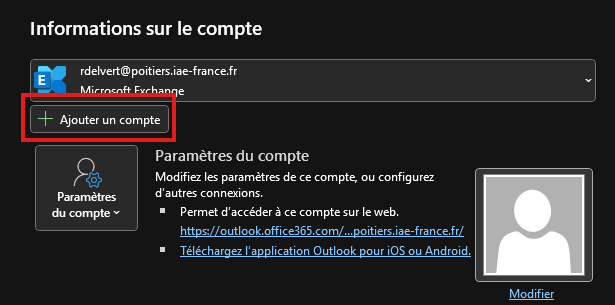
Ajouter un nouveau compte
-
Cliquer sur Fichier (en haut à gauche)
-
Puis sur Ajouter un compte
Choisir la configuration
- Cocher la case Configuration manuelle
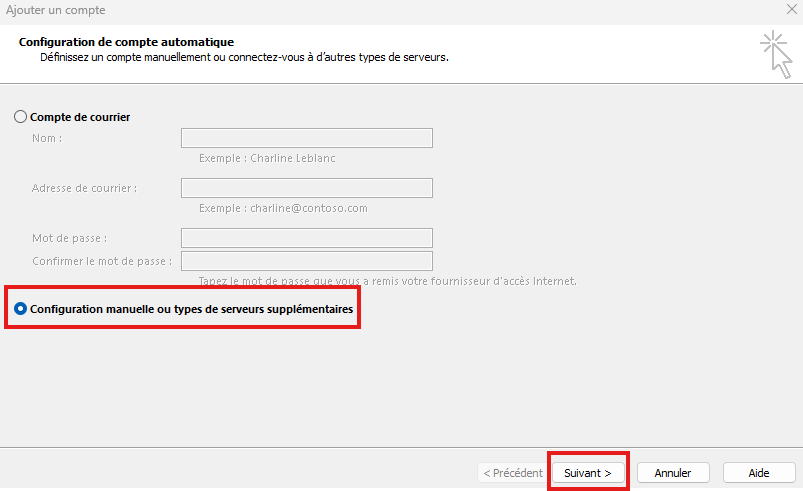
- Cliquer sur Suivant
Choisir le type de compte
- Choisir la case POP ou IMAP
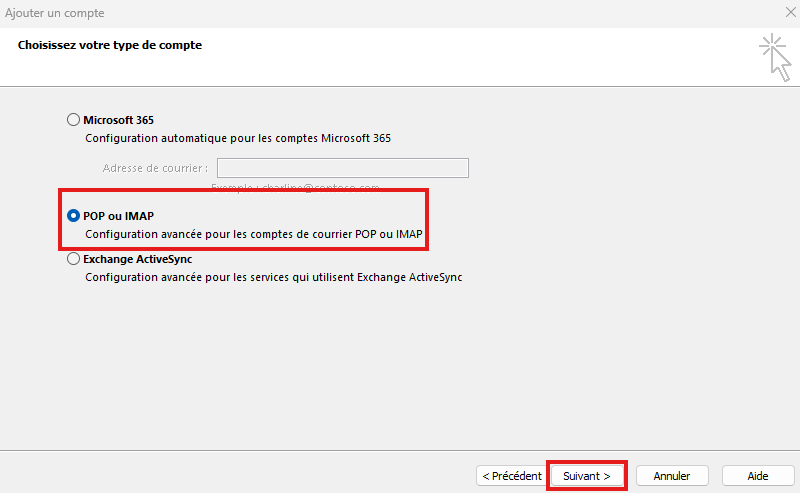
- Cliquer sur Suivant
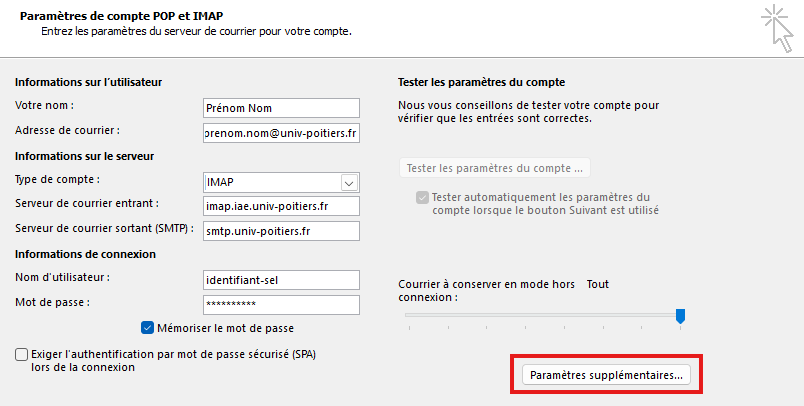
Paramètres de compte POP et IMAP
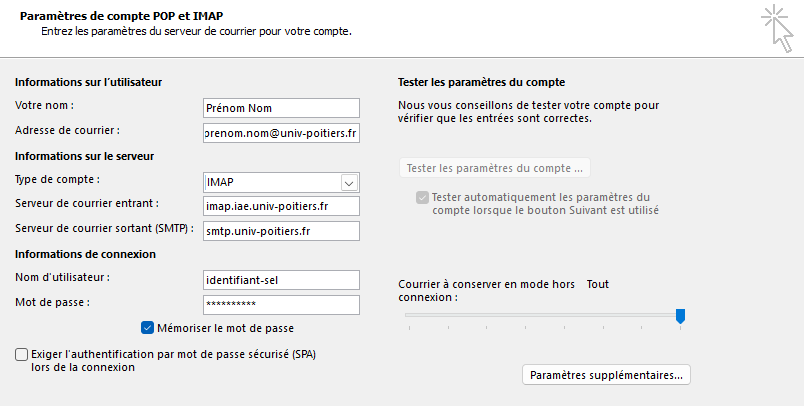
"Informations sur l'utilisateur"
Votre nom : Prénom Nom
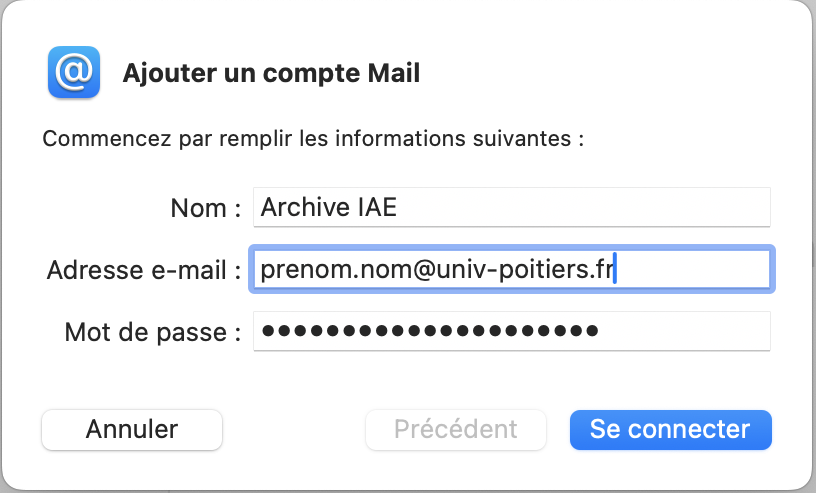
Adresse de courrier : prenom.nom@univ-poitiers.fr
"Informations sur le serveur"
Type de compte : IMAP
Serveur de courrier entrant : imap.iae.univ-poitiers.fr
Serveur de courrier sortant (SMTP) : smtp.univ-poitiers.fr
"Informations de connexion"
Nom d'utilisateur : votre identifiant sel court
Mot de passe: votre mot de passe SEL
- Laisser cocher "Mémoriser le mot de passe"
Aller dans Paramètres supplémentaires...
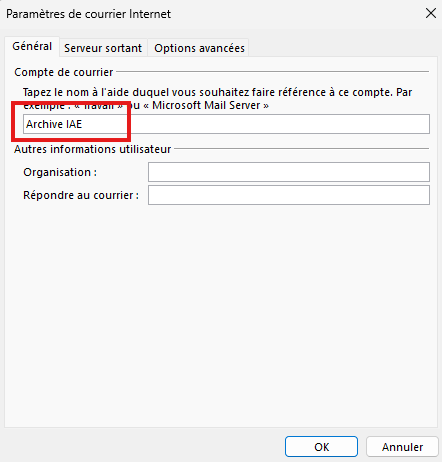
Général
Nom du compte : Archive IAE
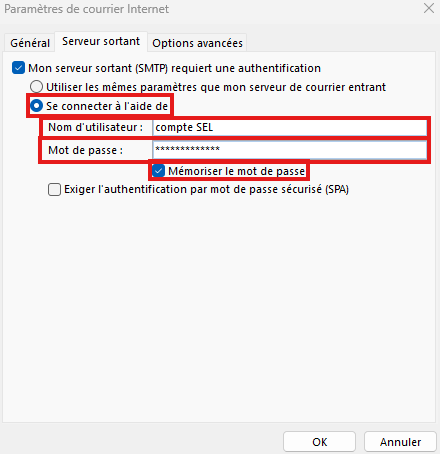
Serveur sortant
- Cocher "Mon serveur sortant (SMTP) requiert une authentification"
- Cocher "Se connecter à l'aide de"
Nom d'utilisateur : votre identifiant sel court
Mot de passe: votre mot de passe SEL
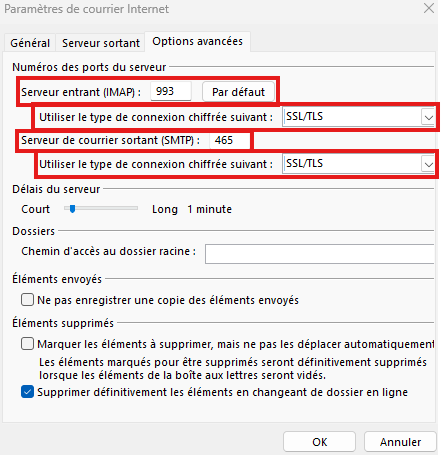
Options avancées
Serveur entrant (IMAP) : 993
Utiliser le type de connexion chiffrée suivant : SSL/TLS
Serveur de courrier sortant (SMTP) : 465
Utiliser le type de connexion chiffrée suivant : SSL/TLS
Terminé
Valider et cliquer sur suivant pour lancer le test de connexion, vous pourrez alors déposer des mails dans votre archive
📧 MacOS: Ajouter la boîte mail d'archivage dans Mail
- Lancez l'application mail
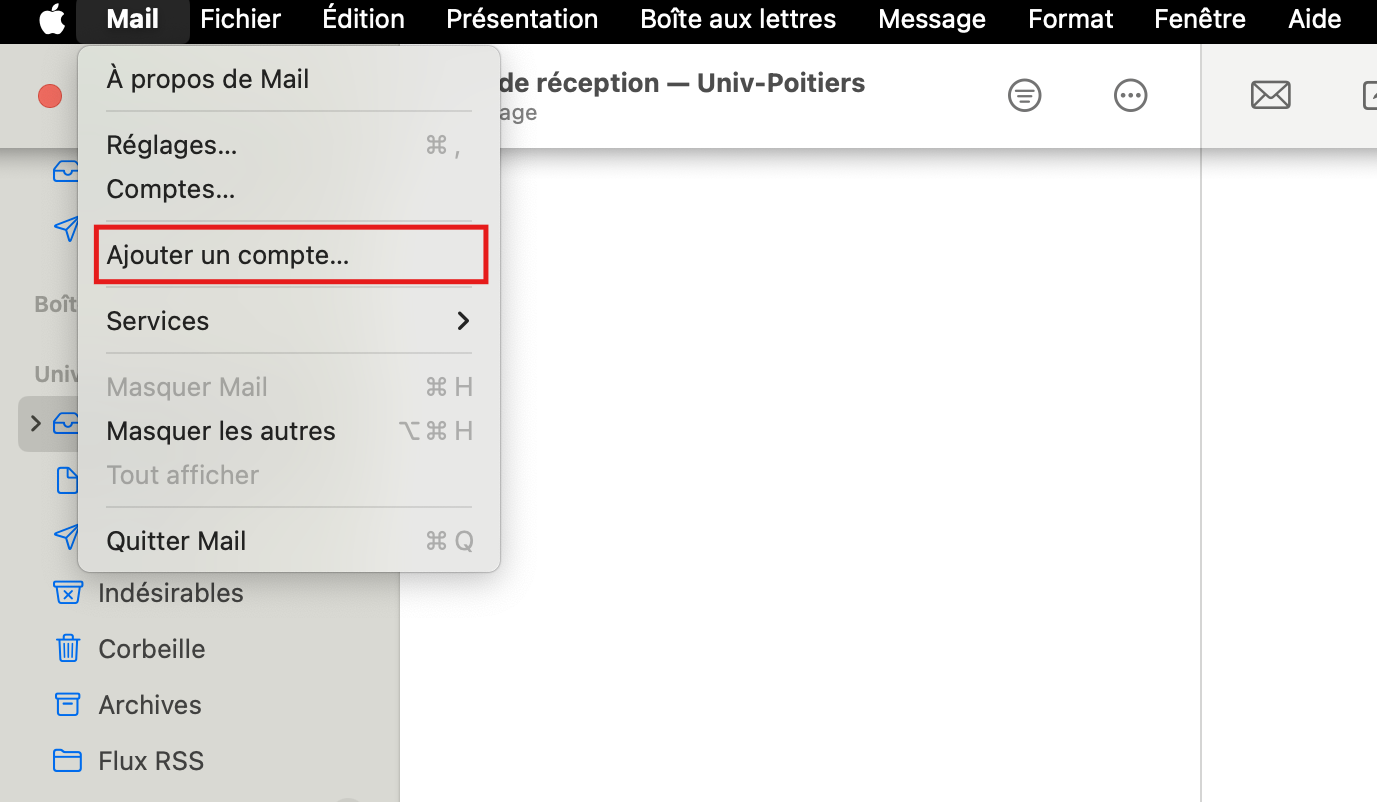
- Dans le menu de l'application cliquez sur "Mail", puis sur "Ajouter un compte"
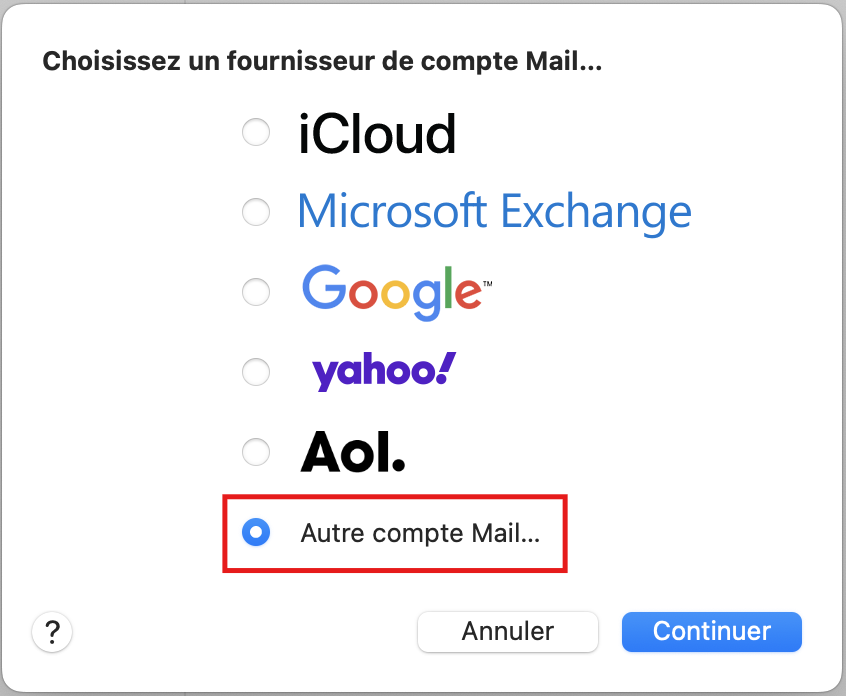
- Cliquez sur "Autre compte mail", puis sur "continuer" :
- Complétez les champs comme suivant :
- Cliquez sur "Terminer":
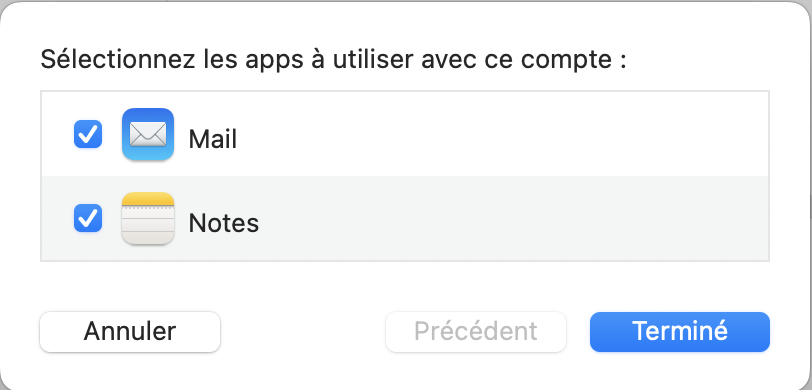
- Complétez les champs comme suivant :
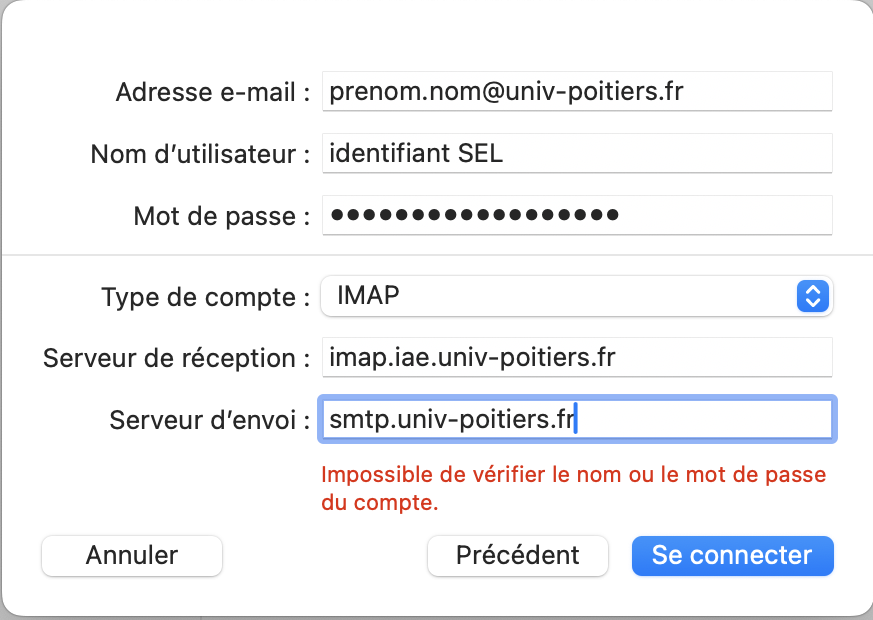
Vous avez maintenant accès à votre boite mail Archive IAE