¶ Gestion de documents pour la certification
CERTIGED : Plateforme de dépôt et validation d'éléments de preuves relatifs à une certification
A l'IAE de Poitiers, 2 certifications sont gérées par ce biais :
- Qualicert (SGS)
- Qualiopi
¶ Procédure de dépôt et contrôle des documents
- Public : personnels IAE de Poitiers
- Prérequis : autorisation d'accès de la part de la responsable qualité
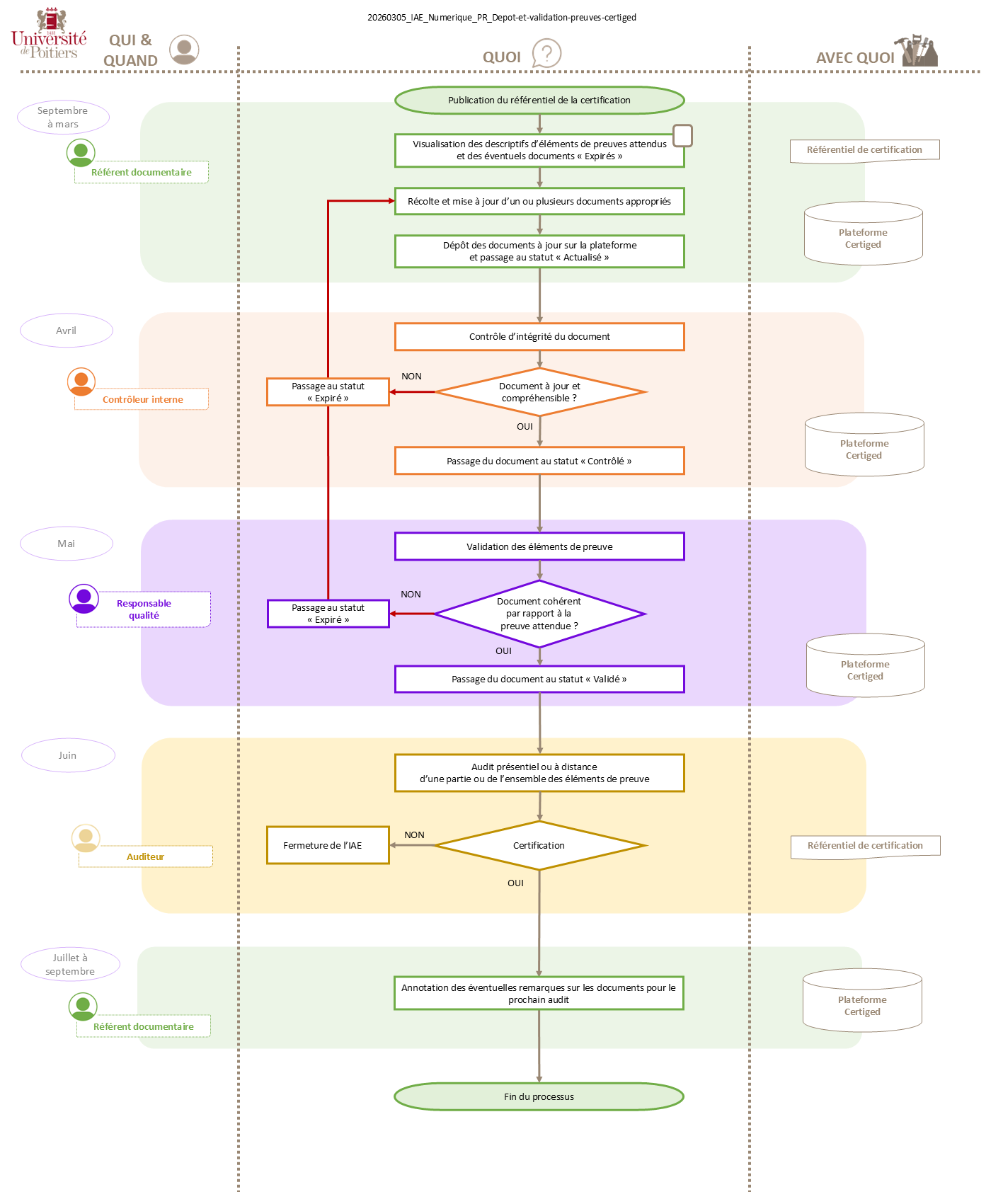
- Quand : tous les ans, tout au long de l'année, activité renforcée entre mars et juin
- Référence : 20260305_iae_numerique_pr_depot-et-validation-preuves-certiged
- Outils : plateforme Certiged et référentiel de la certification
¶ Lexique
- Référentiel : catalogue de critères nécessaires à l'obtention de la certification
- Document : fichier numérique au format bureautique (Office), PDF, image ou lien internet
- Elément de preuve : document remplissant des critères définis par le référentiel
- Audit : période stressante durant laquelle une partie ou l'entièreté des éléménts de preuve du référentiel sont contrôlés, résultant généralement par l'attribution d'une certification
¶ Participants
- Référent documentaire : administratif ou enseignant responsable du dépôt de documents en rapport avec les éléments attendus dans le référentiel, chaque critère rassemble plusieurs référents documentaires
- Contrôleur interne : administratif ou enseignant responsable du contrôle d'intégrité des documents (date, fautes, lisibilité)
- Responsable qualité : administratif reponsable du contrôle de cohérence des documents par rapport au référentiel
- Auditeur : agent de l'entité de certification, note et apprécie les éléments de preuve fournis
¶ Logigramme
¶ Mode d'emploi de la plateforme
¶ Accueil
La page d'accueil vous présente les caractéristiques de chaque certification et l'état de complétion du catalogue en cours, vous pouvez éventuellement y consulter le référentiel officiel s'il est présent, ainsi que rentrer dans le catalogue.
¶ Catalogue
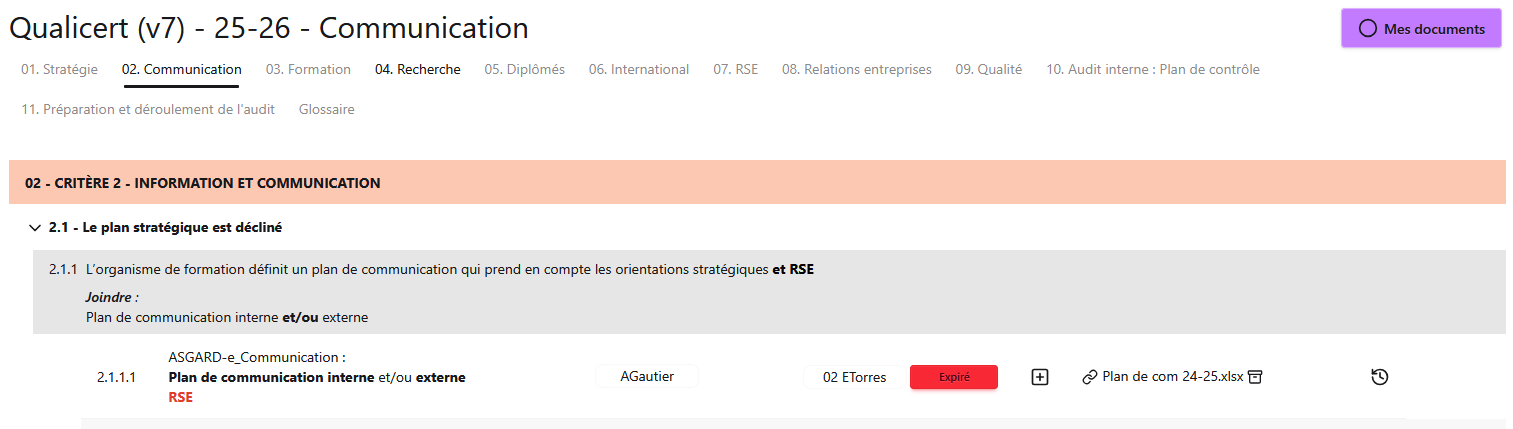
La navigation dans le catalogue se concentre les onglets en haut de page. Sur cet exemple, nous présentons le "02. Communication".
Chaque page est structurée de manière similaire :
- Un ensemble d'éléments hiérarchiques tels que décrits dans le référentiel du catalogue, reprenant les critères descriptions des éléments attendus, ici les sections 2.1 puis 2.1.1
- Pour chaque élément, une ou plusieurs lignes décrivant individuellement le document attendu, dans notre exemple le "2.1.1.1 : Plan de communication interne et/ou externe", ainsi que l'emplacement habituel du document le cas échéant
- Puis de gauche à droite :
- Un ou plusieurs contrôleurs qui s'occuperont de vérifier le document lors de l'audit interne, ici AGautier
- Différentes icones signifiant une attribution ou statut spécial (dispo sur IRIS, accès limité, multiples référents, etc)
- Un ou plusieurs référent capables de déposer un document, ici ETorres
- S'en suivent différents boutons et indicateurs pour chaque référent :
- L'état du document, ici "Expiré", qui sert aussi de bouton d'accès aux informations complémentaires (dates, actions d'invalidation, etc)
- Le bouton de dépôt d'un nouveau document, signifié par un [+] (disponible uniquement pour le référent susnommé)
- Le document actif, ici un lien vers "Plan de com 24-25.xlsx", ainsi qu'un bouton pour accéder à la version hébergée sur la plateforme, au cas où le lien ne fonctionne plus
- Un dernier bouton pour consulter l'historique des modifications récentes
Dans un objectif de simplification de la démarche de dépôt de documents, un bouton en haut à droite du catalogue permet de filter uniquement les éléments dont vous êtes référent : "Mes documents"
¶ Etat des documents

Chaque document est annoté d'un état parmis les 5 suivants :
- Absent : aucun fichier ou lien n'a été proposé
- Expiré : la date d'expiration du document est dépassée, nécessitant de le marquer à jour ou de déposer un nouveau document
- Actualisé : le document est à jour et en attente de validation
- Contrôlé : le document a été vérifié avec succès par un contrôleur lors d'un audit interne
- Validé : le document a été vérifié et validé 👍
¶ Dépôt de documents
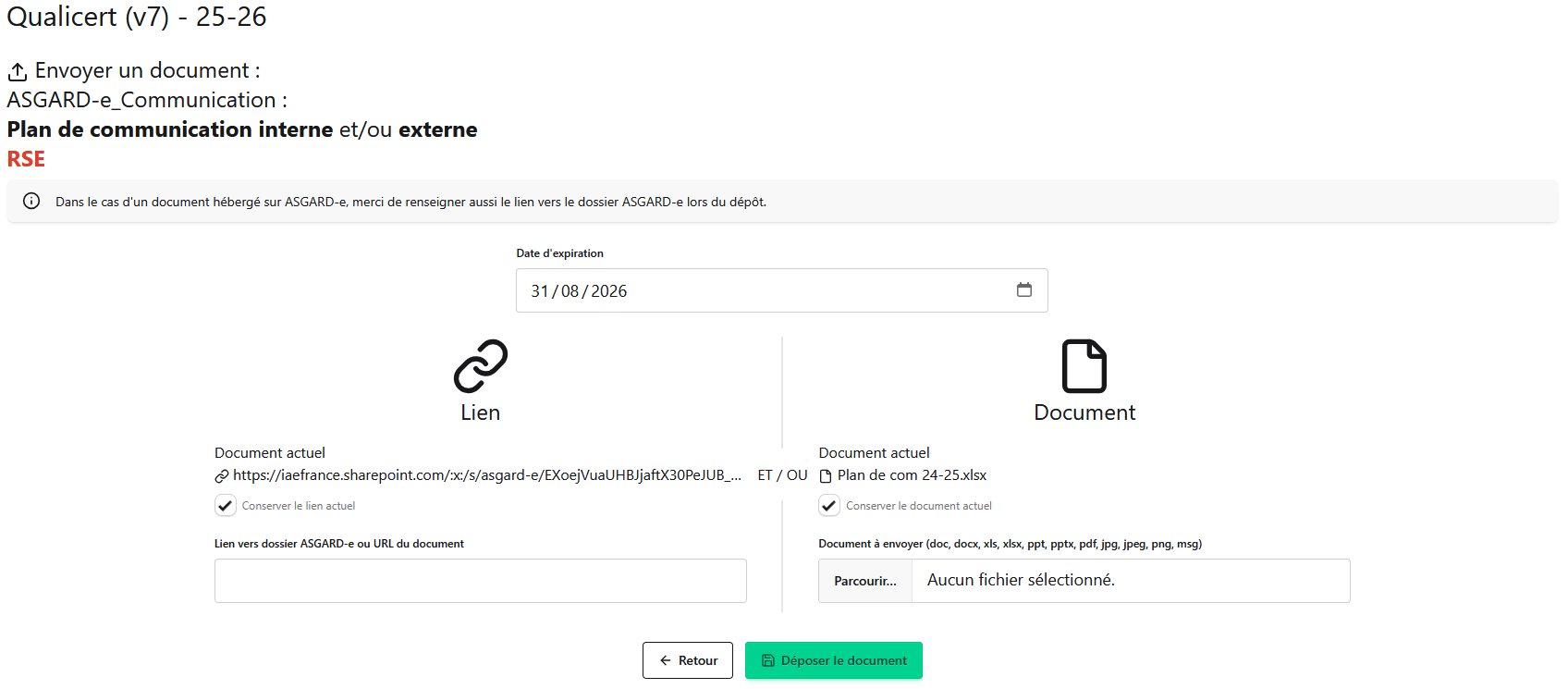
Après avoir identifié une ligne dont vous êtes référent avec un document absent ou expiré puis un clic sur le bouton de dépôt de documents [+] approprié, vous verrez la page suivante :
De haut en bas :
- Un rappel de la description du document attendu
- Un champ de date d'expiration généralement positionné sur la fin de période scolaire en cours, modifiable en fonction de la durée de vie de votre document
- Un choix entre le dépôt d'un lien ou d'un fichier, en général on préférera les deux si possible.
- Pour le lien :
- Le rappel du lien existant le cas échéant
- Une case à cocher indiquant si le lien concerné est toujours valide (cette case sera automatiquement décochée si vous indiquez de nouvelles informations en dessous de celle-ci)
- Un champ texte pour renseigner un lien mis à jour
- Pour le document :
- Le rappel du document existant le cas échéant
- Une case à cocher indiquant si le document concerné est toujours valide (cette case sera automatiquement décochée si vous indiquez de nouvelles informations en dessous de celle-ci)
- Un champ d'envoi de fichier pour télécharger une nouvelle version du document
- Un bouton de validation
¶ Fenêtre d'information complémentaires
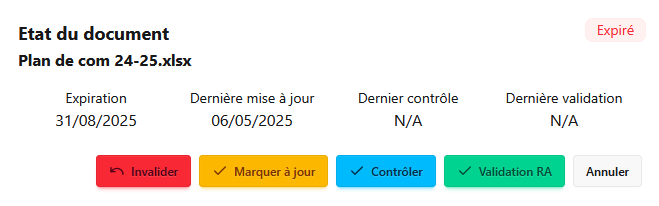
En cliquant sur le bouton d'état d'un document (Expiré dans l'exemple précédent), une fenêtre d'information s'affichera avec d'éventuels boutons supplémentaires en fonction de vos droits :
On y retrouvera :
- Les dates importantes du document :
- Date d'expiration
- Date de dernière mise à jour
- Date du dernier contrôle
- Date de la dernière validation
- Les boutons de changement d'état :
- Invalider : transitionne le document à l'état "Expiré" et annule l'ensemble des validations effectuées
- Marquer à jour : considère le document comme "Actualisé" sans passer par le dépôt d'une nouvelle version
- Contrôler : vérifie un document et le marque "Contrôlé", généralement lors d'un audit interne (réservé aux contrôleurs)
- Validation RA : finalise le process de vérifications du document "Validé" (réservé RA)