¶ Ajouter la boîte mail de l'Université de Poitiers et de l'IAE sur Outlook
Ce tutoriel a pour but de passer votre adresse mail Université de Poitiers comme boite mail principale sur le logiciel Outlook, et ainsi avoir accès au carnet d'adresse et agenda de l'Université de Poitiers.
¶ Ajout boite mail UP
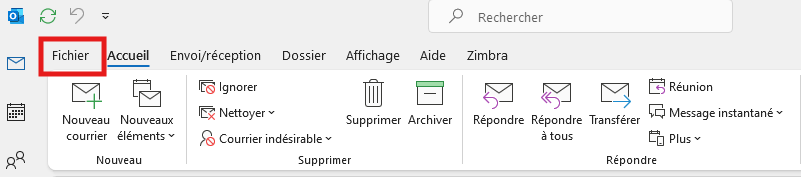
Depuis le logiciel Outlook, cliquez sur "Fichier" :
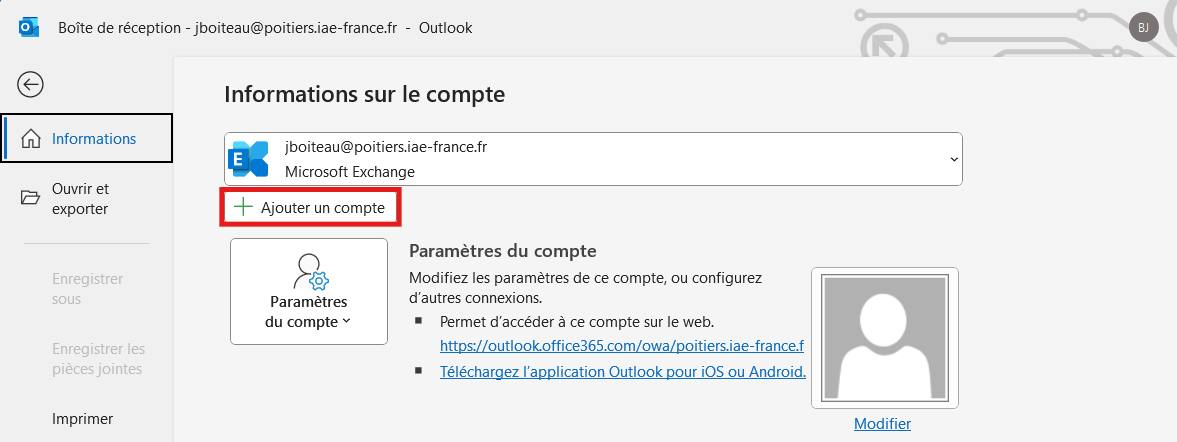
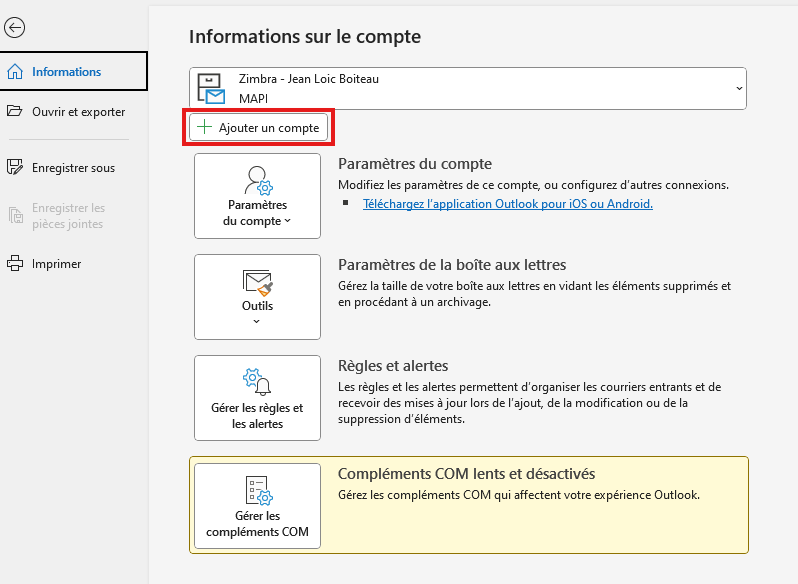
Puis, sur "Ajouter un compte" :
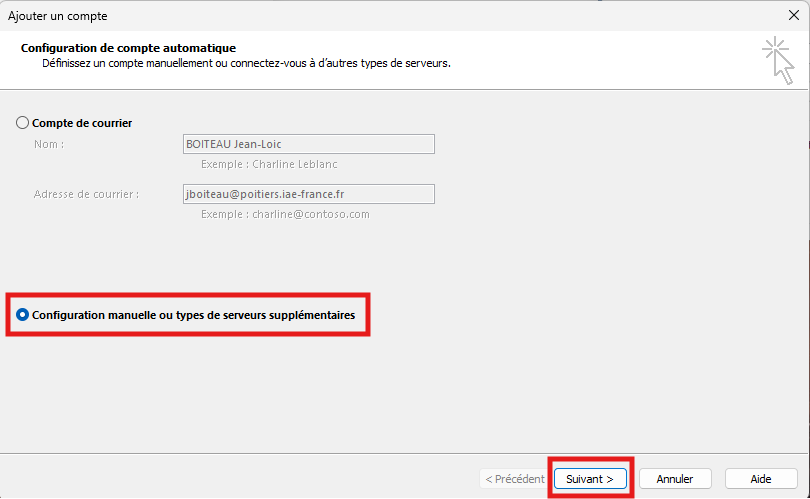
Sélectionnez "Configuration manuelle ou types de serveurs supplémentaires" puis cliquez sur "Suivant" :
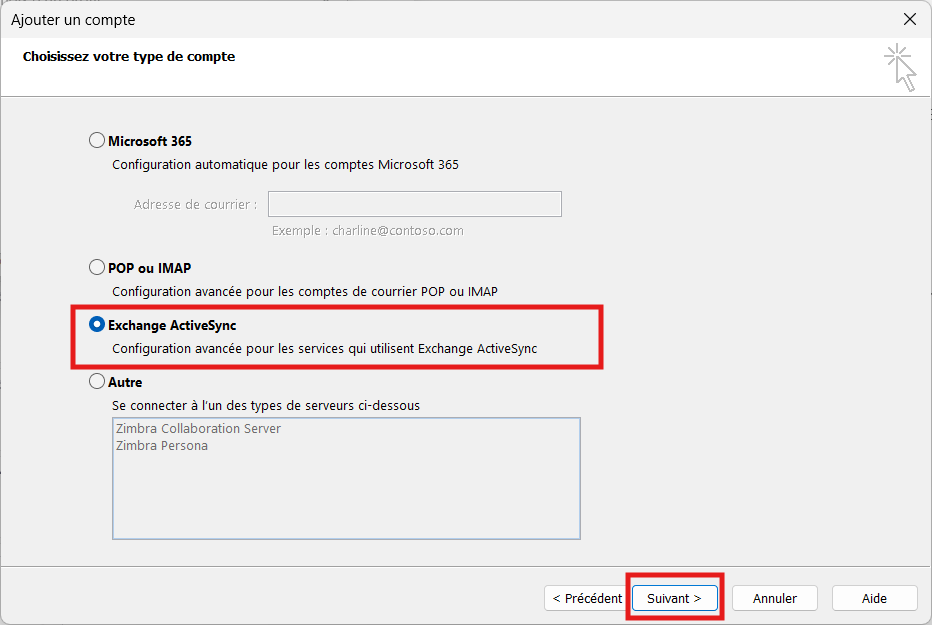
Sélectionnez "Exchange ActiveSync" puis cliquez sur "Suivant" :
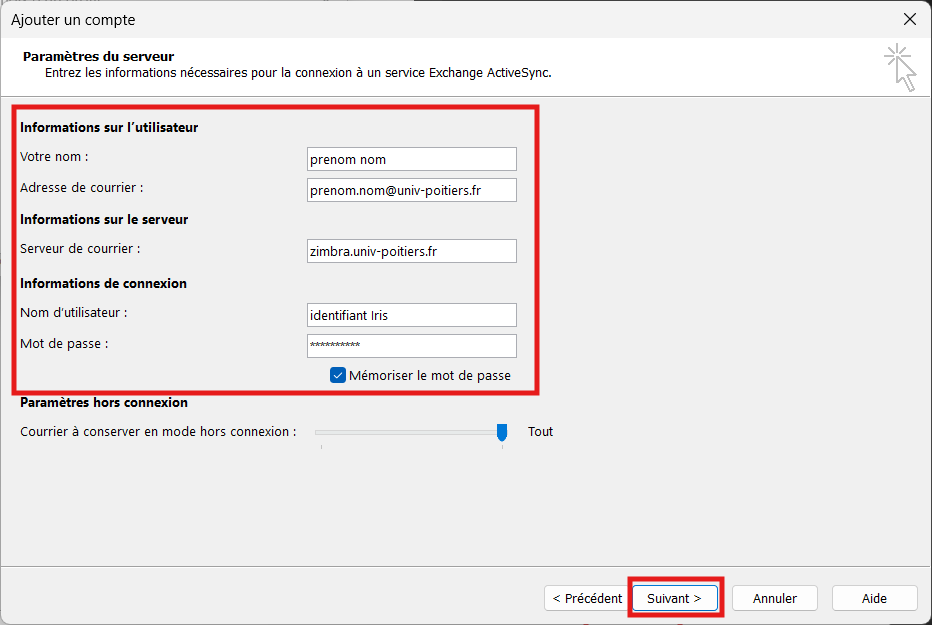
Remplissez les champs suivants :
"Votre nom :" votre prénom suivi de votre nom
"Adresse de courrier :" votre adresse mail Université de Poitiers
"Serveur de courrier :" upmail.univ-poitiers.fr
"Nom d'utilisateur :" Votre identifiant Université de Poitiers (celui que vous utilisez pour IRIS)
"Mot de passe :" Votre mot de passe Université de Poitiers
Cochez "Mémoriser le mot de passe"
Puis cliquez sur "Suivant"
Une fenêtre de test de connection va apparaitre. Si la connection est correcte une coche verte apparaitra, vous pouvez cliquer sur "Fermer"

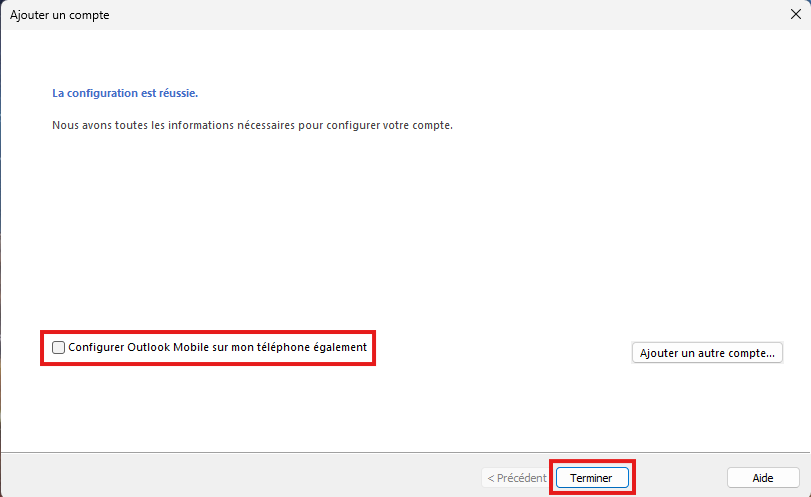
Le logiciel vous notifie que la configuration est réussie.
Décochez "Configurer Outlook Mobile sur mon téléphone également"
Puis cliquez sur "Terminer"
¶ Ajouter carnet d'adresse UP
Votre client mail Outlook est maintenant configuré avec votre adresse mail Université de Poitiers, et vous avez accès à votre agenda et au carnet d'adresse de l'Université de Poitiers.
¶ Ajouter adresse mail IAE
Pour ajouter votre adresse IAE, afin de transférer vos mails dans la boite Université de Poitiers, suivez les étapes suivantes :
Dans Outlook cliquez sur "Fichier" puis "Ajouter un compte" :
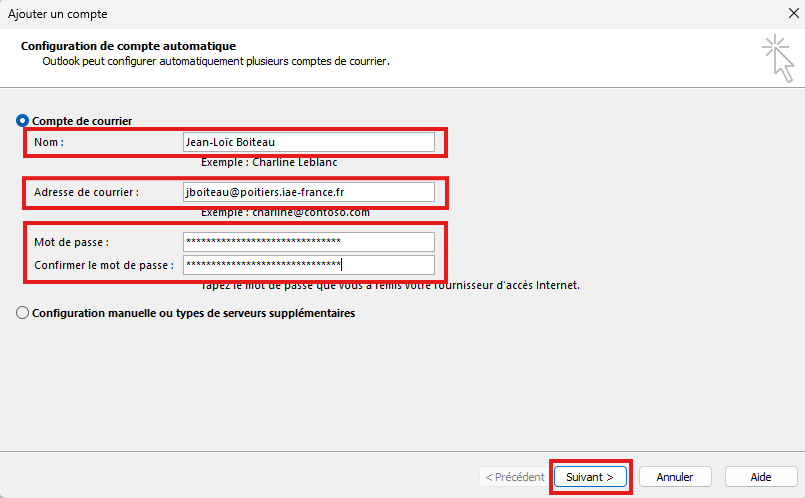
Dans le champ "Nom:" entrez votre prénom suivi de votre nom
Dans le champ "Adresse de courrier:" entrez votre adresse mail en @poitiers.iae-france.fr
Dans les champs "Mot de passe:" et "Confirmez le mot de passe" entrez votre mot de passe IAE
Puis cliquez sur "Suivant"
Décochez "Configurer Outlook Mobile sur mon téléphone également", puis cliquez sur "Terminer"
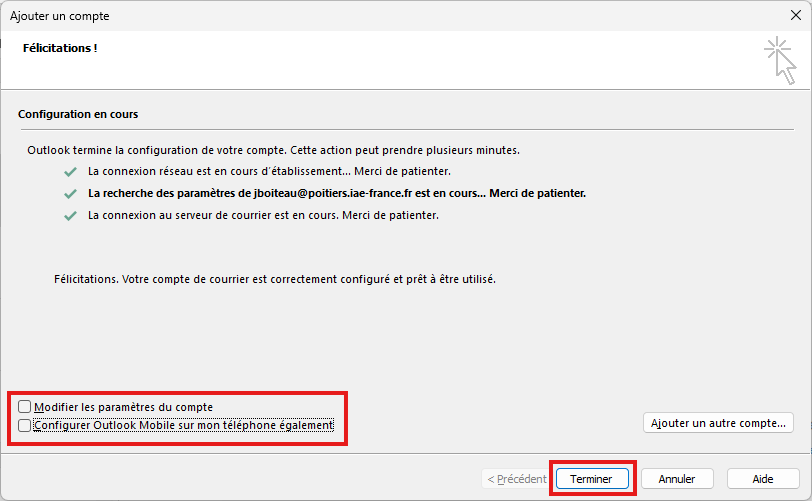
Votre boite mail IAE apparaît dorénavant dans votre client Outlook.